

我的博客目前是使用 Flare Stack Blog 作为框架的,这个项目非常好,能够让我将 Cloudflare 白嫖到底。但是,它的前后端是一起部署在 Cf Workers 上的,只能通过绑定在 Workers 上的域名来访问。几年前,我申请过一个 kunkun.js.org,它指向我的 Github Pages,我没办法让它绑定到 Workers。我希望能把这个域名利用起来,也展示我的博客。之前我的做法是再单独部署一套静态博客生成器,我手动将 FSB 上的博客复制成 Markdown 来生成静态页面,最后推送到仓库。
这样显然比较麻烦,需要我动手,很不健康。几年前,我做多平台部署博客的时候,将静态博客生成器推送到 Github,使用 Actions 来自动化部署。我可以继续沿用这个思路,让我不用手动部署。但是,文章源呢?我想到,后端的文章接口是暴露的,免登录的,直接将后端作为构建的文章源的提供者不就行了嘛。让 DeepSeek 看了 FSB 的源码,发现我的思路是可行的。
当下 Vibe Coding 很方便,我也就让 AI 去完成这个项目,自己只对 AI 的产物检查并提出修改建议。大概花了 6 个小时吧,就把整个项目做出来了。
📢 介绍
整个项目采用 Astro + Vue islands 的框架,主题是移植的我最喜欢的 Hexo 主题 Sagiri。使用 Github Actions 构建,在构建时会自动读取后端 API 的数据,并构建成纯静态页面。所以,整个项目相当于将 SFC 站点镜像到其他位置,但是主题变成了 Sagiri,所以我将项目命名为了 Sagiri Mirror。镜像站只专注于博客功能,所以源站的评论、后台等功能就砍掉了。
我也想过让这个前端直接拉取后端的内容然后动态渲染,但是我觉得这样不太好,可能会有跨域的问题,不太好解决。静态也有好处,每天四点同步一次源站,如果有用户浏览镜像站,就是使用镜像站的流量了,可以减少源站的流量,保证不会超出每月的 Cf 免费额度。
🎨 特性
尽可能复刻 Sagiri 主题的布局
添加主题切换按钮,默认自动,白天、黑夜可选
页脚可以自定义运行时间和 ICP 备案信息
支持自定义域名、目标仓库和源站地址配置
Github Actions 自动定时构建并推送
构建时生成静态索引,不使用后端接口
构建前会下载源站图片,部署后不使用源站图床
🚀 快速开始
前置条件
一个 Github 账号
一个已经部署 Flare Stack Blog 的 Cloudflare 账号
1. Fork 仓库
打开 SmallKunKun/sagiri-mirror,点击右上角的 Fork。
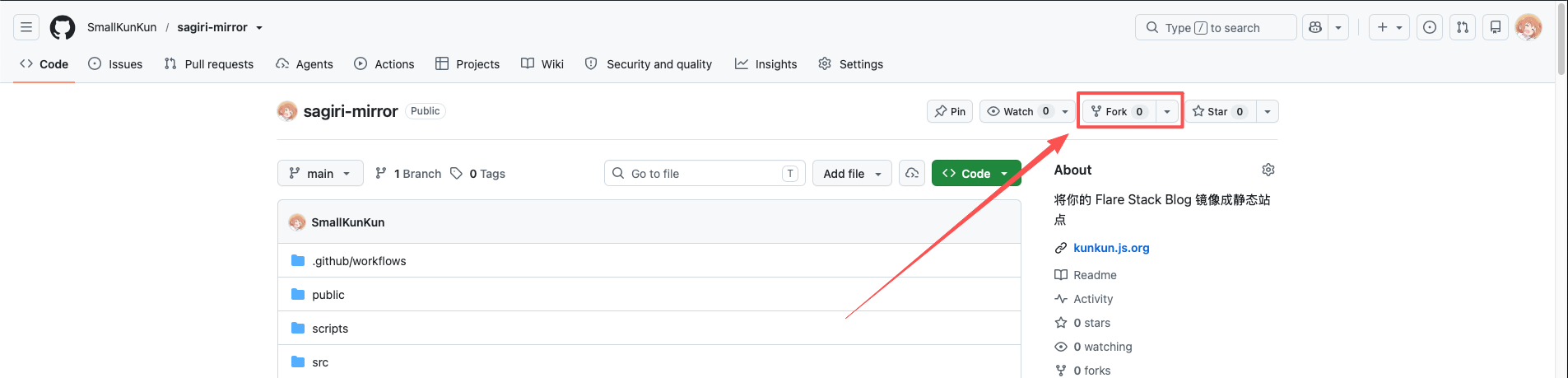
在 Create a new fork 页面中,Owner 选择自己的 Github 账户,保留 Repository name 和 Description 的原文本,勾选 Copy the main branch only,完成后点击 Create fork 按钮。
2. 创建 PAT
打开 Github Settings → Developer settings → Personal access tokens → Fine-grained tokens,也可以直接打开 Fine-grained personal access tokens,点击右上角的 Generate new token。

在 New fine-grained personal access token 页面中,Token name 可以自己起一个名字,Description 可以不填写,Resource owner 选择自己的 Github 账户,Expiration 选择 No expiration,Repository access 选择 Only select repositories 并勾选你的 sagiri-mirror 仓库,Permissions 先点击 Add permissions 再勾选 Contents 然后将 Contents 的 Access 选为 Read and write,完成后点击 Generate token 按钮。
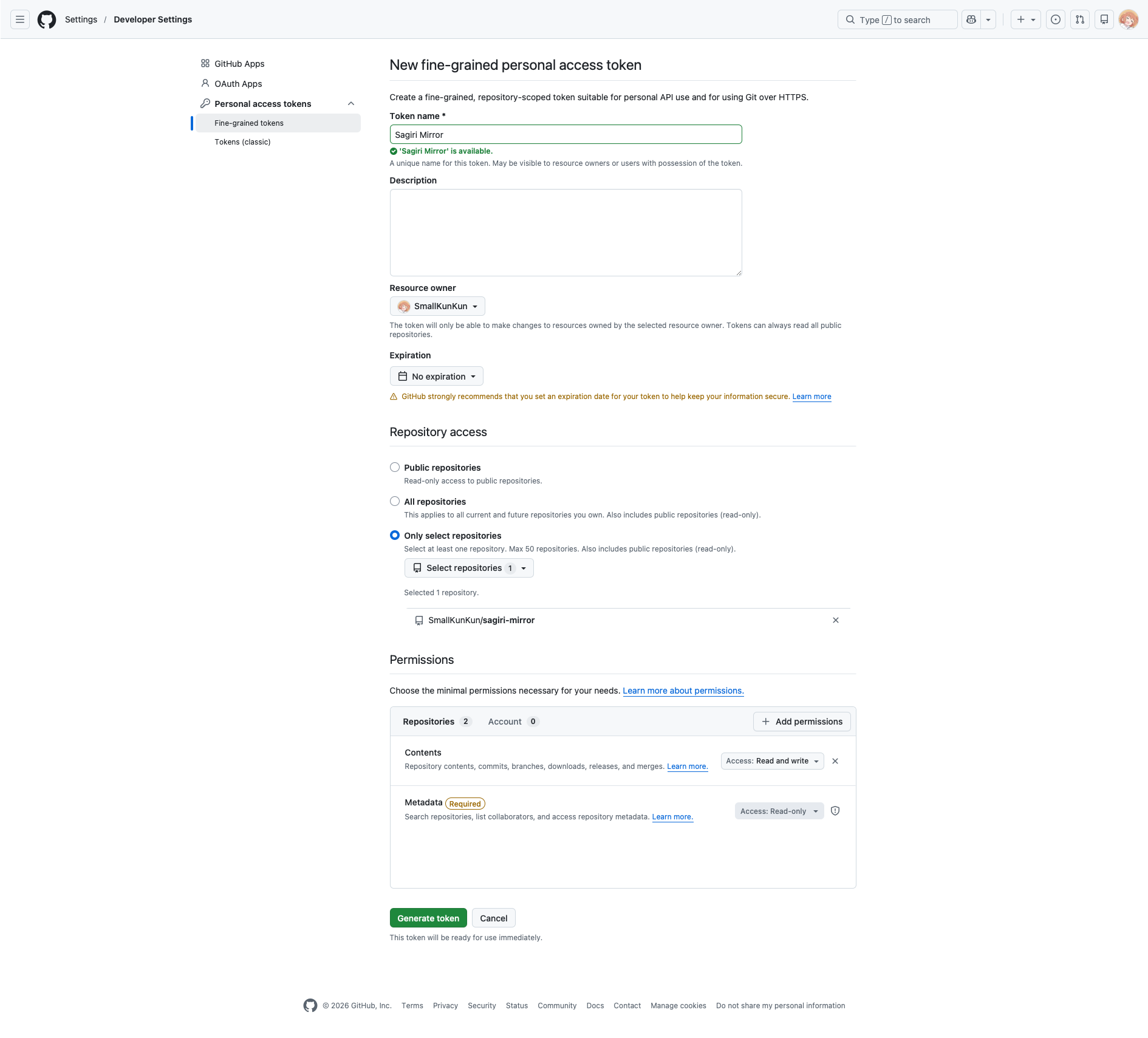
会有一个弹窗,再点击一次 Generate token 按钮确认生成即可。
将生成的以 github_pat_ 开头的字符串复制并粘贴到记事本等位置并保存好,因为这个字符串只会显示这一次,如果不慎丢失,请先删除已丢失的,再按照上述步骤重新生成一个新的。
3. 添加密钥和变量
添加密钥
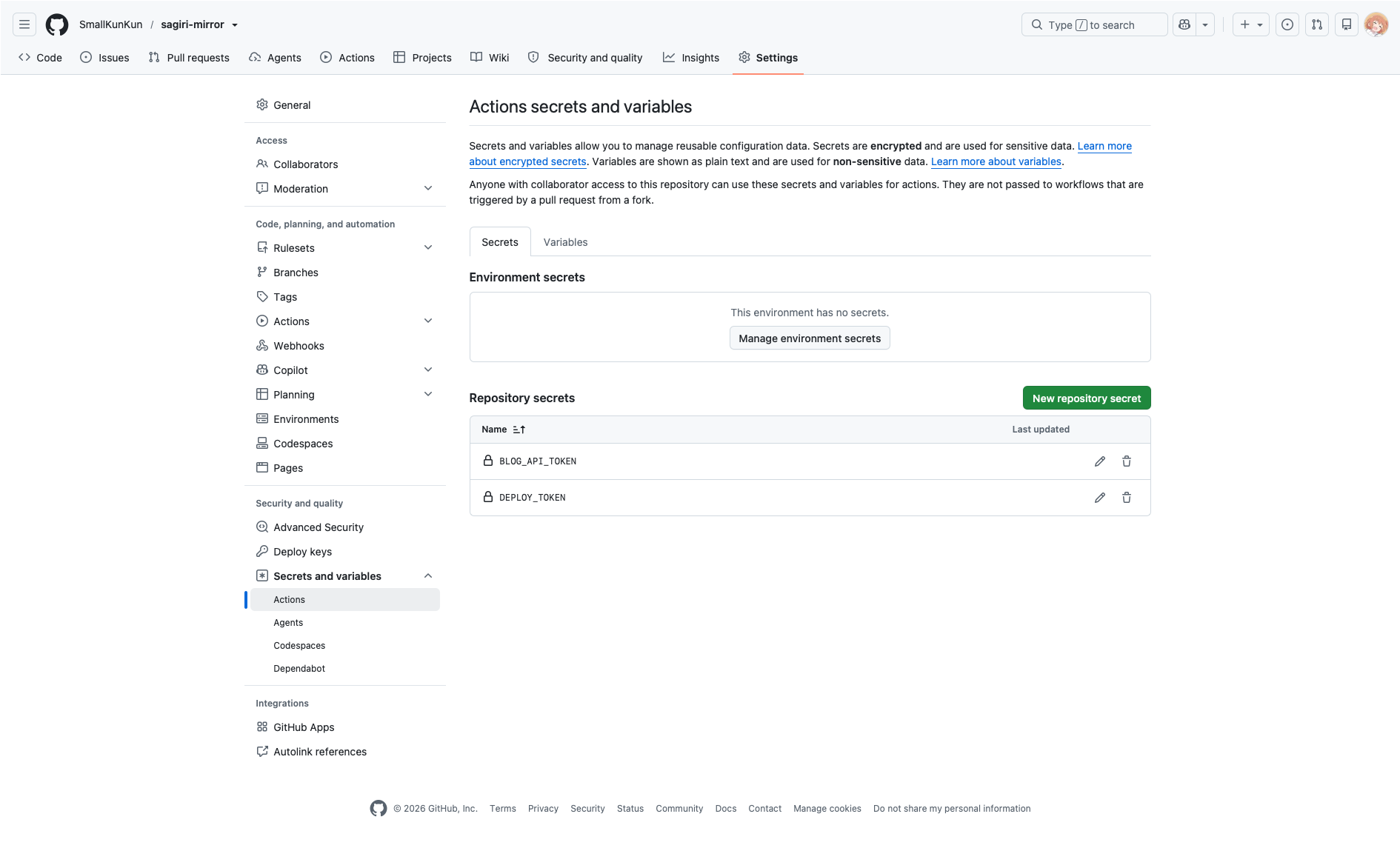
回到你的 sagiri-mirror 仓库,打开 Settings → Secrets and variables → Actions。
点击 New repository secret 按钮,Name 填入 DEPLOY_TOKEN,Secret 粘贴上一步生成的字符串,完成后点击 Add secret 按钮。
打开终端,运行 openssl rand -hex 32,生成随机的 32 位字符串,复制并粘贴到记事本等位置保存好。回到浏览器,再点击 New repository secret 按钮,Name 填入 BLOG_API_TOKEN,Secret 粘贴终端生成的字符串,完成后点击 Add secret 按钮。
完成后应该如下图。
添加变量
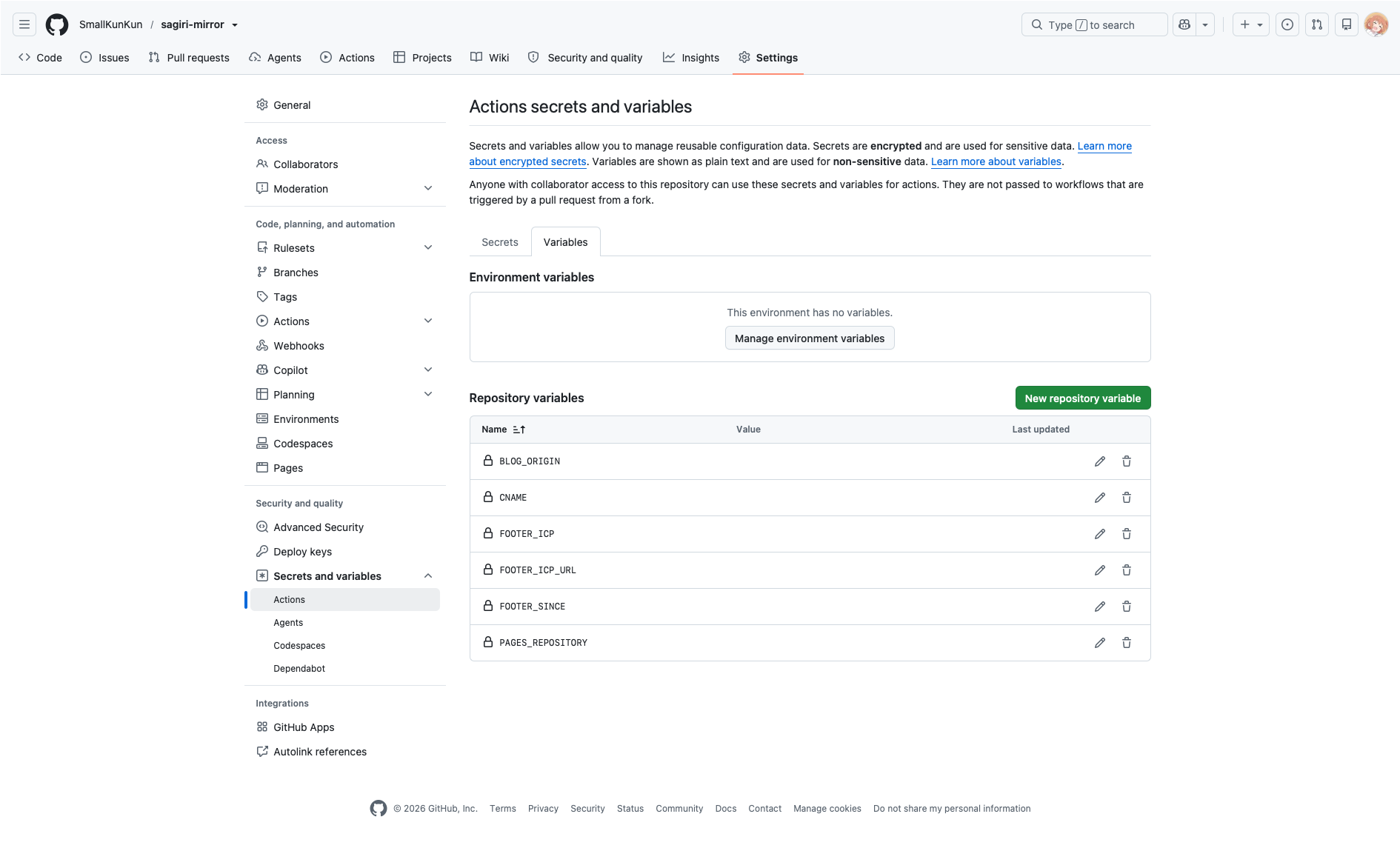
切换到 Variables ,点击 New repository variable,Name 填入下表的变量名,Value 根据你的情况填写,完成后点击 Add variable 按钮。
整个项目有以下变量:
变量名 | 说明 | 示例值 |
|---|---|---|
| SFB地址(必填) |
|
| 目标仓库(必填) |
|
| 自定义域名(选填) |
|
| 博客开始运行时间(选填) |
|
| ICP 备案号(选填) |
|
| ICP 查询链接(选填) |
|
完成后应该如下图。
4. 添加安全规则
打开你的 Cloudflare,进入 FSB 使用的域,打开 安全性 → 安全规则。
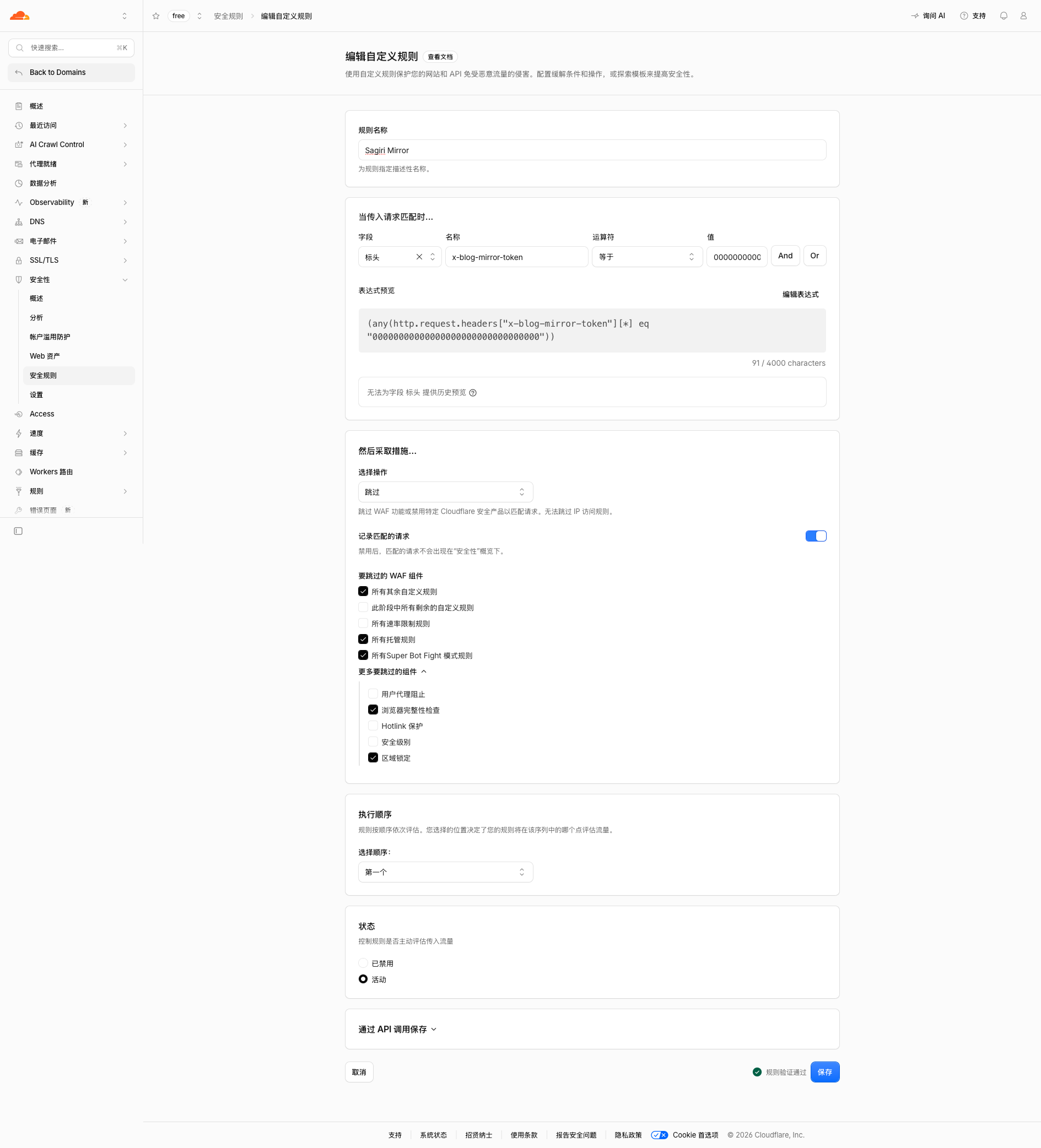
点击右上角的 创建规则 按钮,规则名称 填入 Sagiri Mirror,字段 选择 标头,名称 填入 x-blog-mirror-token,运算符 选择 等于,值 填入 之前终端生成的 32 位字符串。
选择操作 选择 跳过,勾选 所有其余自定义规则、所有托管规则、所有Super Bot Fight模式规则、浏览器完整性检查 和 区域锁定,选择顺序 选择 第一个,状态 选择 活动,完成后点击 保存 按钮。
可以参考下图。
再打开 安全性 → 设置,确保 自动程序流量 下的 Bot Fight 模式 关闭。
5. 新建目标仓库
创建一个 Github 仓库,仓库名为添加变量一步中填入 PAGES_REPOSITORY 的值中,/ 后的名称,比如说 your-name.github.io。
进入这个仓库,创建一个 gh-pages 分支。
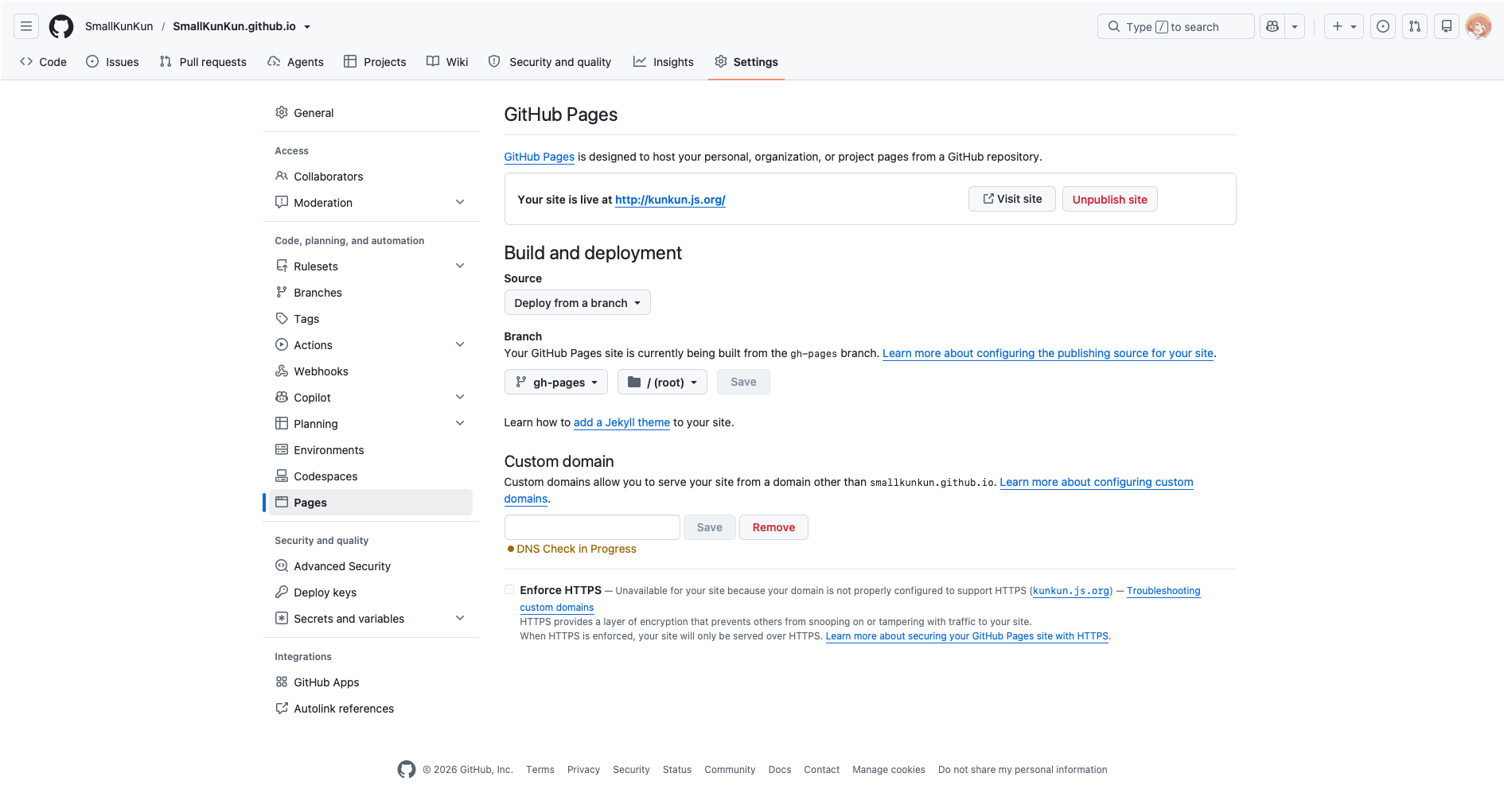
再打开 Settings → Pages,Source 选择 Deploy from a branch,Branch 选择 gh-pages,点击 Save 按钮。
可以参考下图配置。
6. 运行 Actions
回到你的 sagiri-mirror 仓库,打开 Actions → Sync and deploy,点击右上角的 Run workflow 按钮,再次点击 Run workflow 按钮。
等待 Actions 运行的结果,如果没有报错,就可以访问 自定义域名 或者 your-name.github.io 查看效果了。
🪶 后记
欢迎大家 PR 或者 Issues,如果觉得项目不错或者有帮到你的话,不妨给个 Star,谢谢!
